OSHW 2017

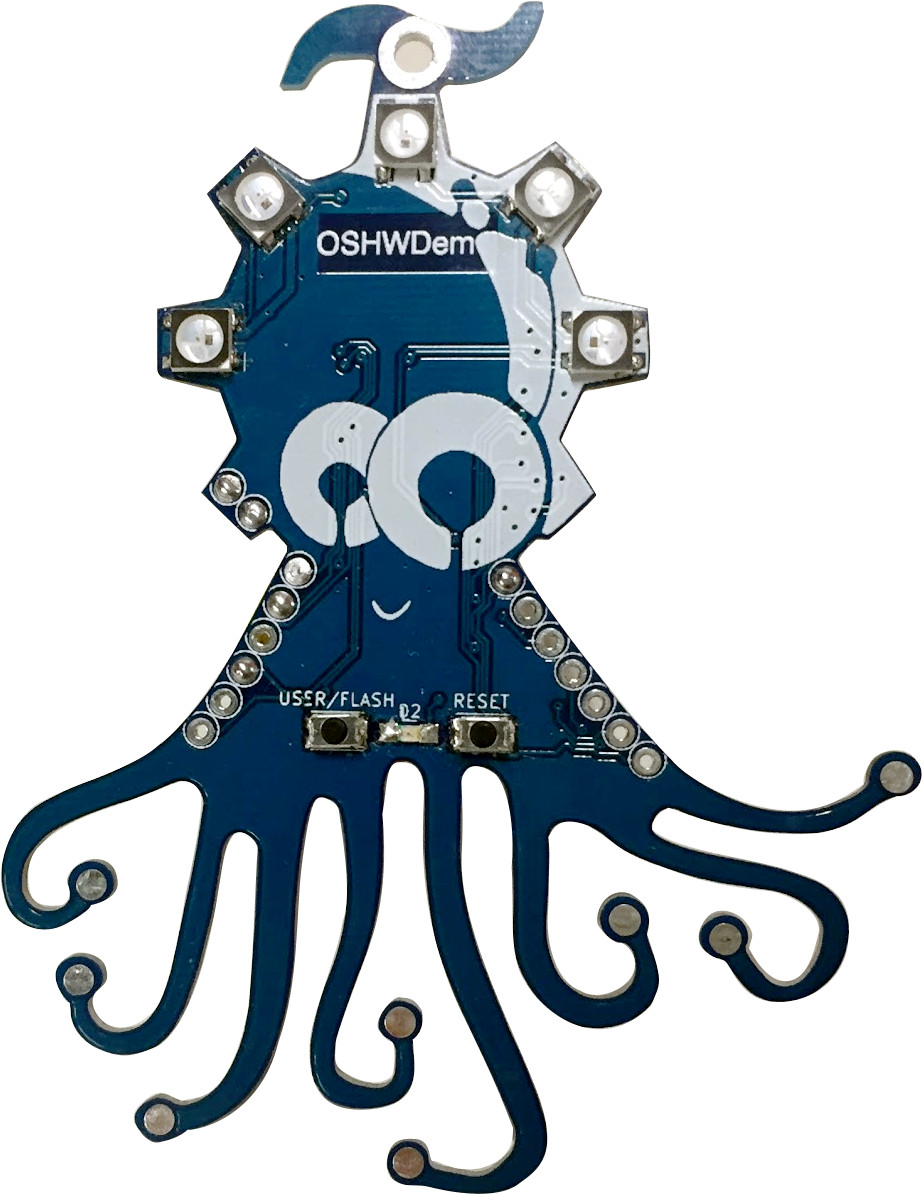
Vai quedando menos para o OSHWDem 2017, o evento maker que terá lugar o 11 de novembro na Domus (Coruña). Non podes perdelo!!!
Fai clic na imaxe se queres coñecer a este polbo…
Lanterna de papel

A compañía xaponesa Nendo acaba de presentar un novo dispositivo de iluminación. Trátase dunha lanterna de papel na que é posible regular a intensidade de iluminación e a temperatura de cor, enrolando convenientemente unha folla que contén circuítos impresos en ambas caras.
O feito de enrolar o papel máis ou menos apertado, varía a lonxitude do camiño para cada LED, e con iso a resistencia. Así ao deixalo máis frouxo a lanterna iluminará con menos intensidade. Pola contra, se apertamos máis ao enrodelar, a iluminación terá maior intensidade.
A temperatura de cor depende de se os LED quedan cubertos ou non polo papel, proporcionando así dúas opcións, luz quente e luz fría.
Polo momento, só se comercializa en Xapón e o seu prezo está en torno aos 60 €.
Arduino: introducir valores RGB con entrada única

Un LED RGB pode acenderse controlando as tres compoñentes (vermello (R), verde(G) e azul (B)) de forma independente. O valor que toma cada unha das compoñentes pode asignarse dentro do programa ou introducirse a través do monitor serie. O máis habitual é introducir os valores RGB un a un empregando a función Serial.read(). Neste post veremos como facelo nunha única entrada.
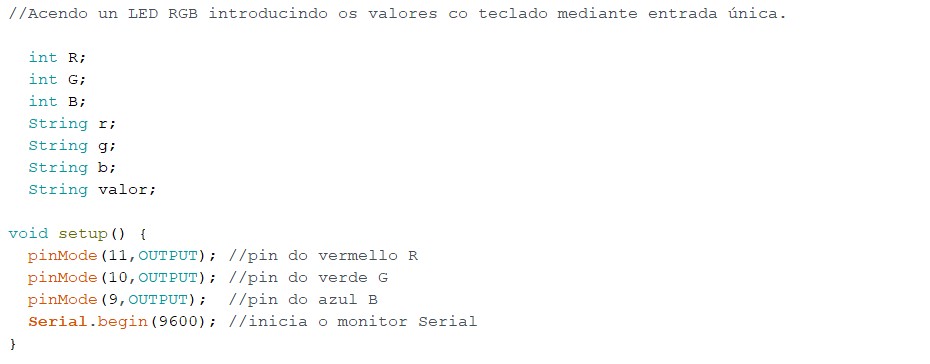
Unha vez definidas as variables, declarados os pines e iniciado o monitor serie, comezamos co bloque loop().
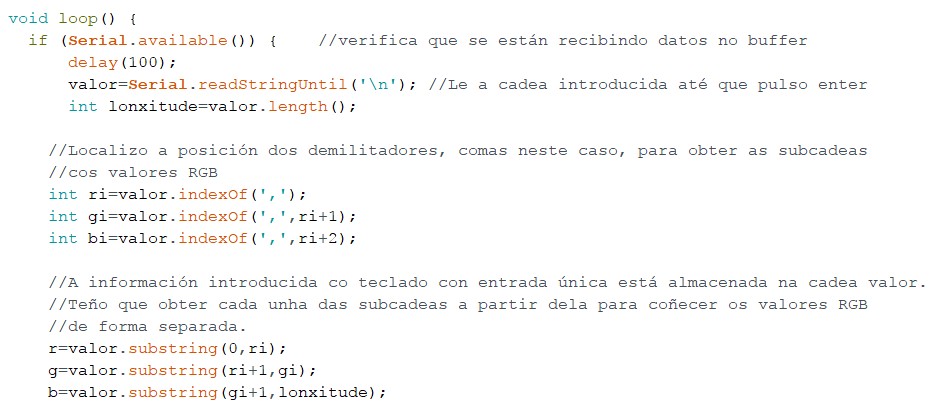
A función Serial.readStringUntil() permite almacenar nun string o texto introducido co teclado até que se pulsa enter. Esta cadea debe ser fragmentada en tres cadeas máis pequenas, unha para cada un dos valores RGB. Para iso, debo localizar a posición dos delimitadores que uso, que neste caso son comas (‘,’). Para este propósito emprego a función string.indexOf().
A continuación utilizo a función string.substring() para extraer a porción de cadea que corresponde ao R, ao G e ao B e almaceno esas subcadeas.
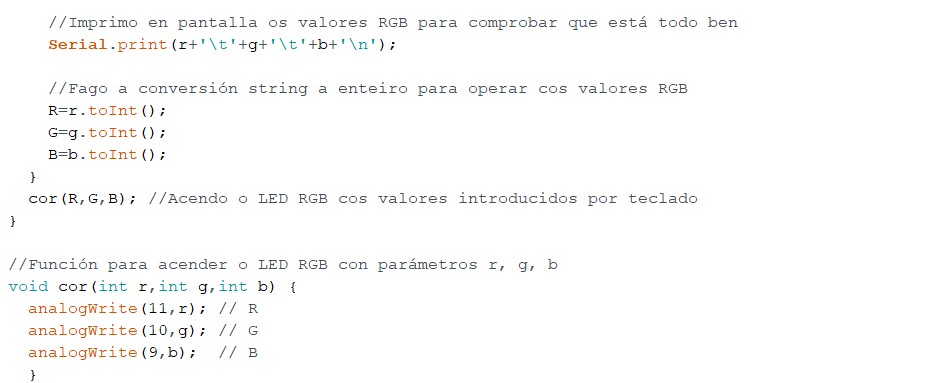
Para poder operar cos valores RGB obtidos, debo facer unha conversión de string a int que realizo con string.toInt(). Xa só queda chamar a función cor cos parámetros R, G, B e observar como o LED se acende.

Pong con Scratch
Estes días o alumnado de 2º da ESO debe crear un videoxogo usando Scratch, por iso recurpero esta entrada do ano pasado.
Seguro que coñeces o Pong, un xogo integrado nas primeiras videoconsolas dos anos 70. Sabes que podes empregar unha placa de arduino e o entorno de prgramación de mBlock para realizar a túa propia versión? Os xogadores da miña móvense utilizando potenciómetros, como no xogo clásico.
Podes tomar o meu como base e engadirlle extras como a opción de modificar a lonxitude dos xogadores ou a velocidade da bola.
OSHWDem 2016

Xa está anunciado o OSHWDem 2016. Terá lugar o 5 de novembro na Domus de Coruña. Prepara o teu robot para as competicións de robótica, participa nos talleres, visita a exposición de proxectos,…
Se queres saber máis, fai clic aquí.
Pong con arduino
Seguro que coñeces o Pong, un xogo integrado nas primeiras videoconsolas dos anos 70. Sabes que podes empregar unha placa de arduino e o entorno de prgramación de mBlock para realizar a túa propia versión? Os xogadores da miña móvense utilizando potenciómetros, como no xogo clásico.
Podes tomar o meu como base e engadirlle extras como a opción de modificar a lonxitude dos xogadores ou a velocidade da bola.
LCD dende o teclado
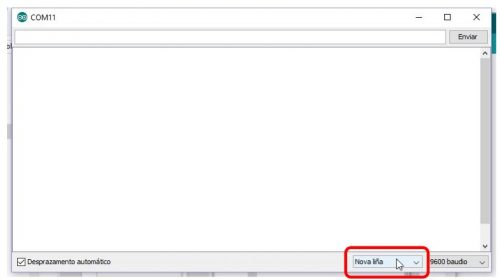
Se inicias a conexión serie e empregas as funcións definidas, podes escribir nunha pantalla LCD facilmente dende o teclado. O maior problema que presenta esta práctica é o axuste do texto ao tamaño das liñas da pantalla.
Deixo o código que permite distribuír convenientemente e de forma automática o texto introducido a través do teclado. É importante que cambies a opción da ventá do monitor tal e como se indica na imaxe superior para que se detecte a nova liña.
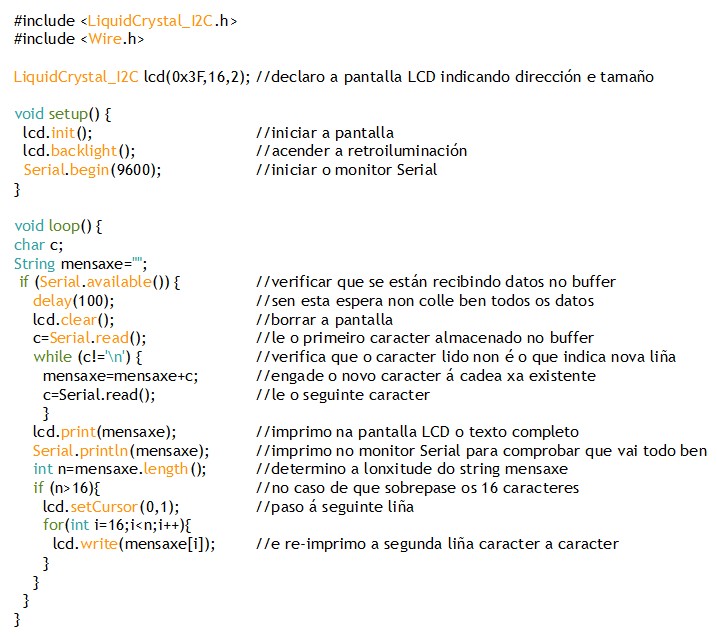
Se queres máis información, visita esta páxina.
LCD con bus I2C
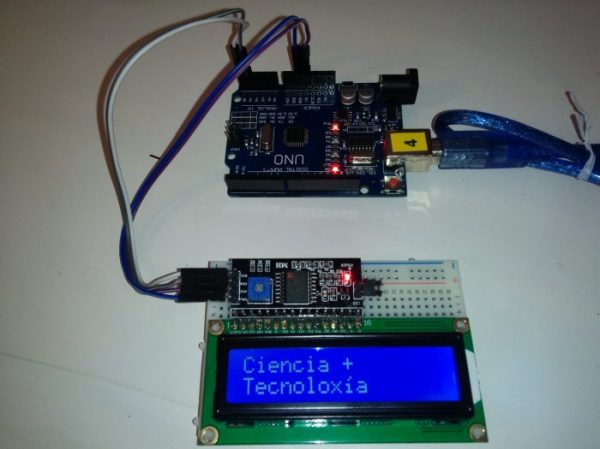
Resulta tedioso realizar as conexións necesarias para o control dun LCD con arduino, pero é posible simplificar esta tarefa empregando o bus I2C. Cun módulo I2C só precisarás dous cables, un para transmitir datos (SDA) e outro para o reloxo que indica cando deben ser lidos os datos (SCL).
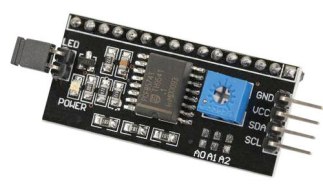
As conexións quedan da seguinte maneira:
- GND: vai ao pin GND da placa de arduino
- VCC: vai ao pin de 5V da placa de arduino
- SDA: se estás usando unha placa de arduino UNO, conéctao ao pin A4
- SCL: se estás usando unha placa de arduino UNO, conéctao ao pin A5.
Hai placas que incorporan pines SDA e SCL e por tanto non é necesario usar A4 e A5.
Necesitarás incluír dúas librarías nos teus programas:
- Wire: serve para establecer a comunicación entre o arduino e o módulo I2C. Xa está instalada no IDE de arduino.
- LiquidCrystal_I2C: serve para controlar o LCD dende o módulo I2C e podes descargala dende o propio IDE (Sketch-Include Library-Manage Libraries…).
Un exemplo de programa:
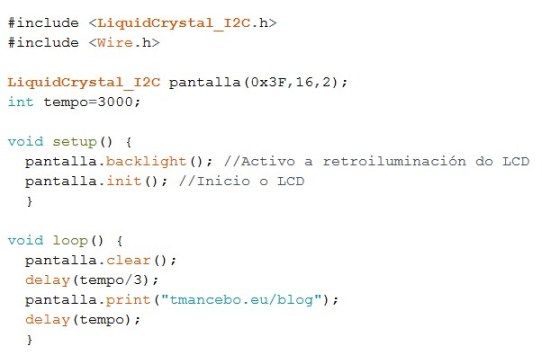
Observa que cando se declara o LCD co nome pantalla, asígnaselle unha dirección (0x3F) e indícase o seu tamaño (columnas, filas). A dirección varía dependendo do integrado que teña o módulo I2C. Na seguinte imaxe recóllese a relación dos máis habituais pero tamén podes obtela para o teu dispositivo conectándoo e empregando o programa I2C_scan.
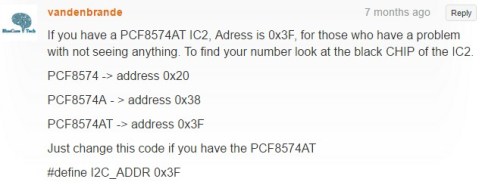
Para máis información podes ver este vídeo e consultar esta páxina.
 Ciencia + Tecnoloxía