Dentro de Classroom

Esta semana comezo, por terceiro ano, co traballo dentro da plataforma educativa Classroom. Na primeira sesión o alumnado que aínda non o fixo se unirá ao seu grupo e poderá acceder ao contido. Normalmente introduzo o funcionamento da plataforma cunha pequena actividade na que o alumnado debe escribir a súa resposta nun comentario privado. O obxectivo é que aprenda a publicar un comentario e entregar unha tarefa.

A miña experiencia con Classroom dime que é preferible ir aos poucos, e por iso evito nestas primeiras tarefas o uso de documentos compartidos de Drive ou operacións como inserir imaxes.

O alumnado que remata a tarefa asignada para a sesión, pode ir á Área de Xogos. Nela recollo diferentes propostas que gardan relación co contido da materia. Tamén aparecen as recomendacións que o alumnado realiza cada ano a través do seu grupo de classroom, e que deben pasar unha revisión antes de ser incorporadas.

Esta será a mecánica de traballo ao longo de todo o curso: explicación de 10 minutos, actividades novas para realizar en Classroom, revisión e actualización das actividades anteriores, e Área de Xogos.

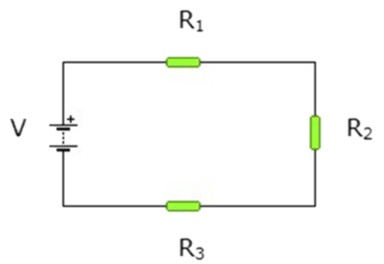
Práctica: circuíto serie

Estes días en 3º da ESO estamos facendo exercicios de cálculo de magnitudes en circuítos serie. Coa práctica de mañá repasaremos os contidos vistos nas sesións anteriores, pero ademais o alumnado

  • Aprenderá a realizar conexións en serie sobre unha placa de montaxe.
  • Utilizará o polímetro para medir tensións e resistencias.
  • Comparará e analizará os resultados obtidos a partir de medidas e cálculos.

A análise de resultados é fundamental porque é a que nos permite tomar decisións. Por exemplo, podemos despreciar a resistencia do cable usado para as conexións cando realizamos cálculos nun circuíto?

Código de cores e polímetro

Propóñovos unha pequena práctica para introducir o código de cores e o polímetro nunha sesión de 3º da ESO.

Por que utilizamos o código de cores? Comeza entregando unha resistencia a cada alumna e alumno do teu grupo, porque é fácil dar resposta a esta pregunta cunha resistencia na man, pero non resulta tan evidente se nunca viches unha.

Podes contarlles entón como usamos as cores para codificar o valor numérico dunha resistencia, e facer un par de exemplos co teu alumnado. Por se alguén necesita recordalo en calquera momento, podes preparar un videotitorial de consulta:

Unha vez teñas explicado como se len as tres primeiras bandas, xorde inevitablemente a dúbida de para que serve a 4ª banda. Coméntalles que os fabricantes non nos aseguran que a resistencia terá un valor numérico idéntico ao valor nominal, pero este vai estar comprendido entre dous valores, un máximo e un mínimo, que veñen determinados polo valor nominal e a tolerancia.

Sempre hai alguén que pregunta se podemos atopar resistencias cun rango de variación moi pequeno. Por suposto, pero antes deberiamos asegurarnos de que necesitamos esa precisión porque teremos que pagala. Nos circuítos que montamos no taller é suficiente unha precisión en torno ao 5% ou o 10% e por iso todas as resistencias que teñen nas mans presentan unha 4ª banda que é dourada ou prateada.

As resistencias do taller teñen o seu valor dentro do rango de variación indicado polo fabricante? Só temos unha maneira de sabelo: usando o polímetro. Acabamos de chegar ao polímetro como resposta a un problema, e aproveitamos para explicar como se utiliza.

Reparte polímetros pola clase e pide ao teu alumnado que determine o valor nominal, a tolerancia e o rango de variación da resistencia que ten na man. Pídelle a continuación que mida a resistencia co polímetro e determine se se atopa dentro do rango de variación que nos asegura o fabricante ou é preciso facermos unha reclamación 🙂

Con esta práctica o alumnado de 3º da ESO terá aprendido cal é o aspecto dunha resistencia comercial, que é o código de cores, para que serve e como se utiliza, que é o valor nominal, a tolerancia e o rango de variación, e finalmente aprenderá a medir resistencias cun polímetro.

OSHW 2017

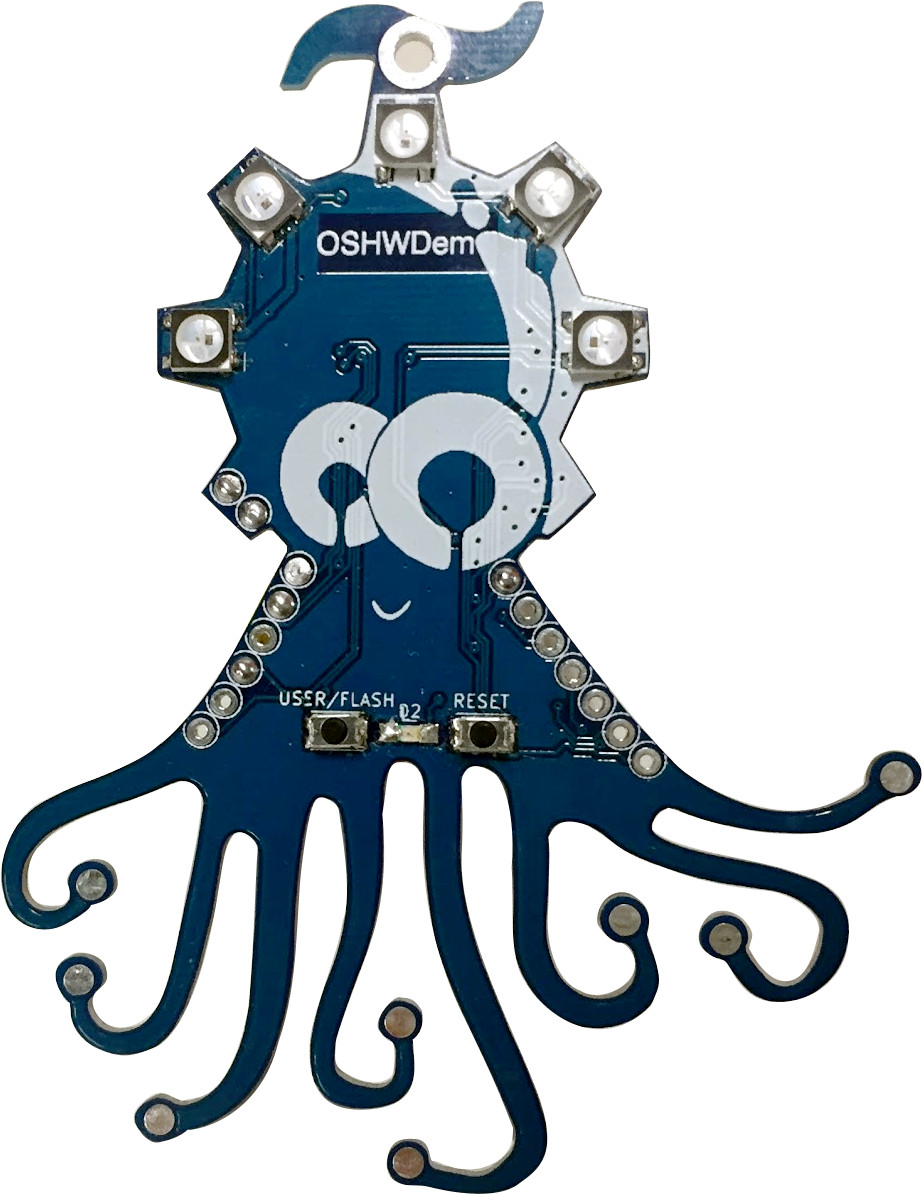
Vai quedando menos para o OSHWDem 2017, o evento maker que terá lugar o 11 de novembro na Domus (Coruña). Non podes perdelo!!!

Fai clic na imaxe se queres coñecer a este polbo…

Prácticas con ferramentas 2017

Esta semana comezamos as prácticas con ferramentas en 2º da ESO. Coa proposta para este curso, o alumnado manexará as seguintes ferramentas: regra, escuadro, cinta métrica, lima, escofina, barrena, serra, segueta, coitela, pistola termoencoladora, sarxento, mordaza e alicates de corte.

Trátase de realizar unha primeira toma de contacto coas ferramentas de uso habitual, utilizándoas con papel, cartón e madeira. Ademais, obteremos diferentes estruturas que empregaremos para realizar ensaios de resistencia.

Serán necesarias entre catro e cinco sesións, e o alumnado poderá comprobar o importante que é a planificación e a organización do traballo no taller.

Resumo da programación

Comparto tamén un resumo da miña programación que recolle nunha única táboa para cada bloque de contidos e curso, os seguintes elementos: contidos, estándares de aprendizaxe, temporización, grao mínimo de consecución, procedementos e instrumentos de avaliación, e indicadores de logro.

A idea é ter un documento manexable para consultar durante a programación de aula.

Escribepuerto 888 35

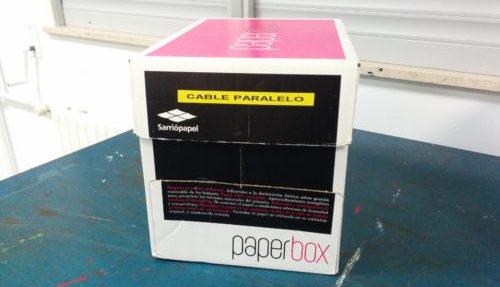
Tede coidado, se practicades a arqueoloxía acaban aparecendo vellos tesouros que che lembran cantísimos anos levas xa dando clase. Estaba de cacharreo no taller cando atopei unha caixa co rótulo CABLE PARALELO e lembrei eses primeiros anos nos que faciamos control de dispositivos programando directamente o porto paralelo, sen controladora.

Dende o contorno de programación MSWLogo, era posible activar e desactivar 8 pines de datos e con iso, os actuadores conectados a eles. Normalmente entregaba a cada grupo un cable paralelo sen conector nun dos extremos, polo que a primeiro que tiñan que facer era identificar cada un dos cables realizando unha proba de continuidade co polímetro.

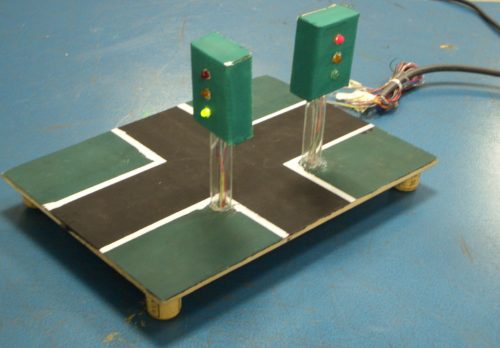
A imaxe é dun proxecto do curso 2005-06, a primeira vez que tiven a oportunidade de dar clase en 4º de ESO.

Control programado con MSWinLogo

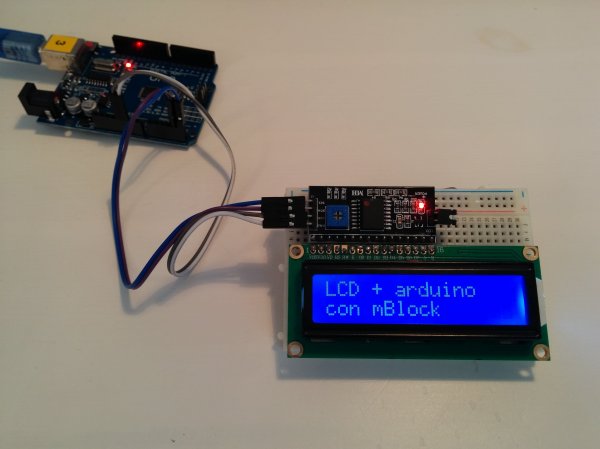
LCD + arduino con mBlock

Esta entrada parte do magnífico, interesante e orixinal traballo de Dani Sanz (gracias por compartir!!!) e en particular, do reto #11 .

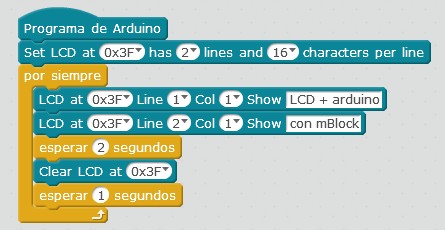
O control dunha pantalla LCD con arduino é unha tarefa sinxela que pode facerse dende o IDE empregando as librarías adecuadas. Agora tamén é posible controlala dende mBlock, o entorno de programación baseado en Scratch que MakeBlock desenvolveu para os seus robots.

Se queres ter unha descrición de todo o proceso coa explicación detallada de cada paso, podes consultar a entrada que escribín no foro de MakeBlock. Aquí farei unha versión simplificada.

O primeiro que terás que facer será descargar a extensión correspondente. A miña recomendación é que non uses LCD with I2C interface, dispoñible no administrador de extensións de mBlock, senón que descargues NewLiquidCrystal_1.3.4 dende GitHub. Esta librería vaiche ofrecer 8 direccións para o I2C fronte ás 3 que permite a primeira (NOTA: se non sabes que dirección emprega o teu módulo I2C, podes determinala co programa I2C_scan).

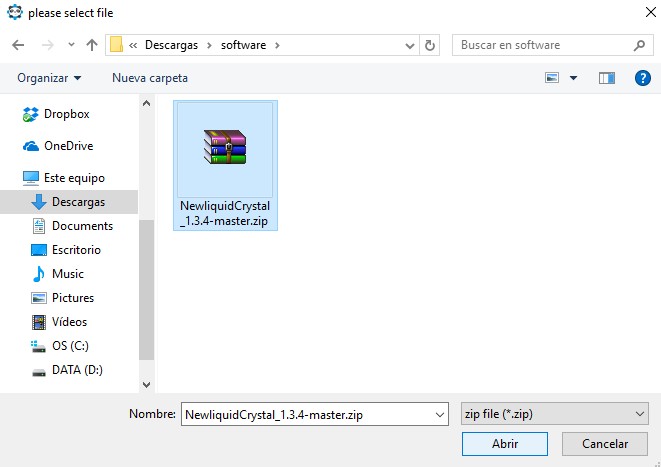
Abre mBlock, menú Extensiones-Administrar Extensiones e fai clic en Añadir Extensión. Ábrese unha ventá como a da imaxe e tes que seleccionar zip file para engadir o arquivo que acabas de descargar.
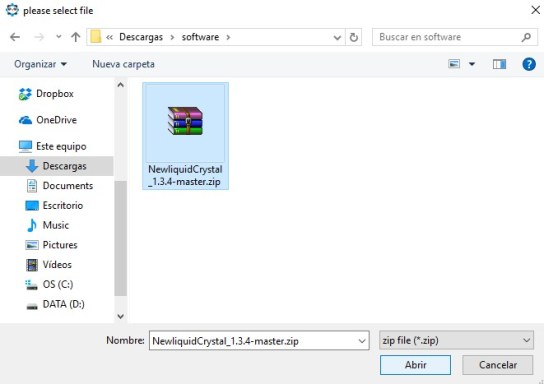
Cando fas clic en Abrir para engadir a extensión, ábrese o navegador cunha pestana para informar dunha incidencia. Péchaa e engade novamente a extensión se é necesario.

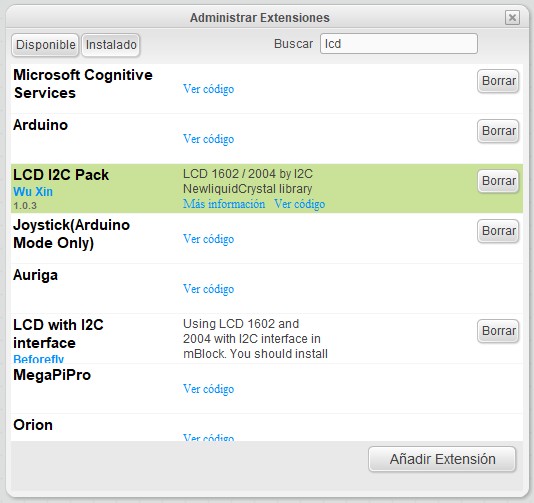
As extensións engadidas non aparecen inmediatamente na ventá Administrar Extensiones, senón que é preciso agardar un pouco e mesmo pechar a ventá e abrila de novo. A extensión que estamos buscando é LCD I2C Pack. Terás que seleccionala e facer clic en Bajar. Na imaxe aparece xa instalada no meu equipo.
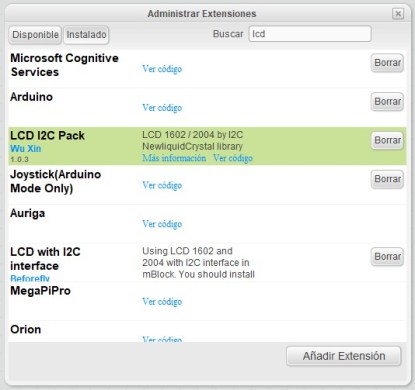
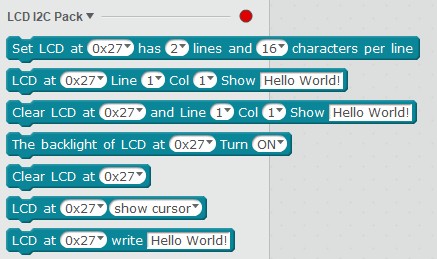
Podes comprobar se xa a tes instalada porque a extensión aparece na área de programas de mBlock. Neste caso aparece o círculo en vermello porque non teño conectada ningunha placa.
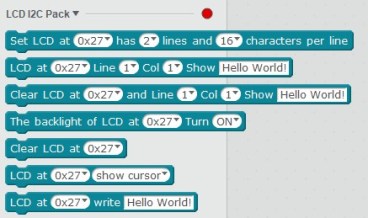
Tamén podes verificar que a extensión está instalada indo a:
C:Userso_teu_usuarioAppDataRoamingcom.makeblock.Scratch3.4.10Local StoremBlocklibraries

e vendo que tes unha carpeta co nome LCD I2C Pack.

Abre a carpeta C:Program Files (x86)mBlockArduinohardwarearduinoavrlibraries e comproba se existe unha carpeta dentro dela co nome NewliquidCrystal. Se non é así, descomprime o arquivo NewliquidCrystal_1.3.4-master.zip que descargaches ao comezo, abre a carpeta NewliquidCrystal_1.3.4-master e copia a carpeta NewliquidCrystal que encontrarás dentro dela. Para finalizar, pégaa en C:Program Files (x86)mBlockArduinohardwarearduinoavrlibraries

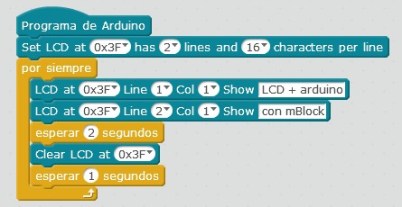
Agora xa podes controlar unha pantalla LCD co teu arduino programando dende mBlock.
Poñendo a punto o taller

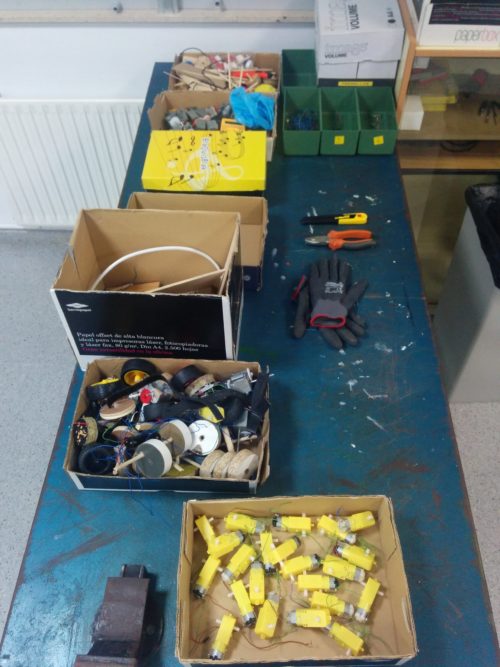
Gústame aproveitar estes primeiros días de setembro, cando as clases aínda non comezaron, para cacharrear e poñer a punto o taller. Unha das tarefas que realizo cada ano é desmontar os proxectos de todo o curso para recuperar os compoñentes e clasificalos a continuación.

No meu departamento pensamos que a materia de tecnoloxía debe desenvolverse a custe cero para as familias, e por iso, todo o material que precisa o alumnado para a realización de cada proxecto ou práctica, se atopa dentro do taller. O departamento merca a madeira, a termocola, os motores, os compoñentes electrónicos, as placas de montaxe, as pinturas,… Para facelo sostible, cada ano desmontamos a maioría dos proxectos e recuperamos os seus elementos para usalos de novo.

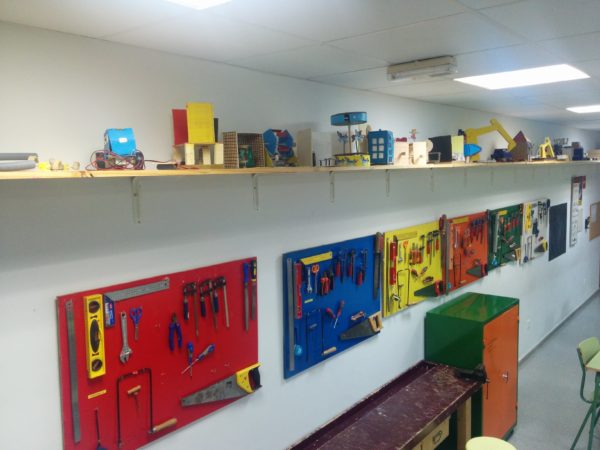
Sempre hai un pequeno número de proxectos que se incorpora á exposición permanente que temos no taller, nun estante que percorre a parede máis longa da aula e que se atopa a un par de metros do chan. Cando o alumnado entra por primeira vez ao taller, pode ver e manipular os traballos que se realizaron nos cursos anteriores. Esa información tamén está accesible a través do vídeo que recolle a exposición de xuño e que publico cada ano na fin de curso.

Blog en WordPress.com.

Subir ↑

Design a site like this with WordPress.com
Primeiros pasos